
Cada cuenta de Udemy incluye una página de perfil donde puedes compartir información sobre ti mismo.
Para los instructores de Udemy, tu perfil es también tu biografía de instructor y es tu espacio dedicado para presentar tu experiencia, tu experiencia y tu personalidad. Para obtener consejos sobre cómo crear una biografía de instructor atractiva y atractiva, haga clic aquí.
Cómo editar tu perfil
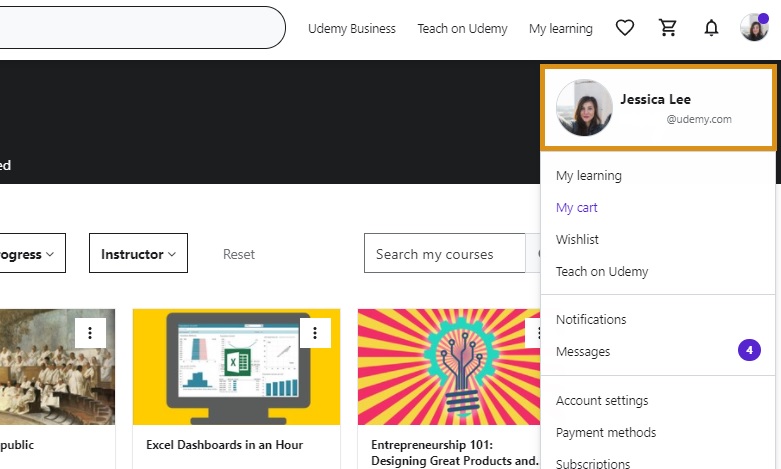
Para editar el perfil, mueve el cursor a las iniciales o la imagen de perfil en la parte superior derecha de la página y haz clic en tu nombre en el menú desplegable. También puedes dirigirte a tu página de perfil haciendo clic aquí.
Para editar la biografía de tu perfil, simplemente escribe tu nombre y apellidos, el titular y lo que quieres que diga tu biografía. A continuación, haz clic en Guardar en la parte inferior de la página.

Cómo cargar tu foto de perfil
Para cargar (o editar) tu foto de perfil, haz clic en Foto en la parte izquierda de tu página de perfil. A continuación, elija una imagen del equipo para cargarla. Una vez cargado, puedes recortarlo, si es necesario y, a continuación, hacer clic en Guardar.

Cómo ver tu perfil
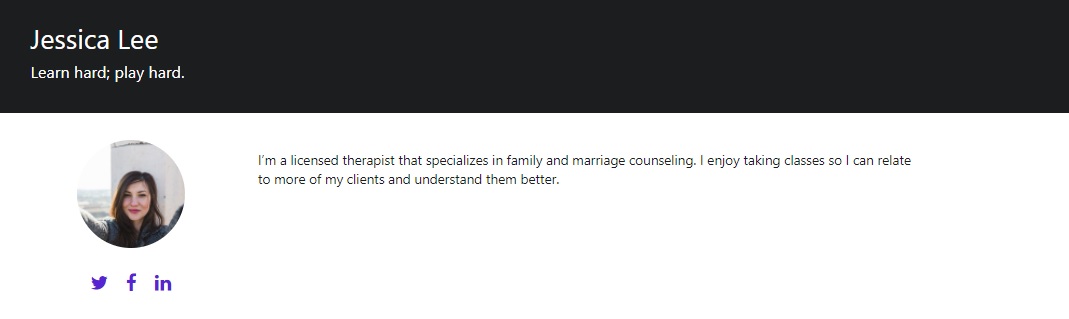
Si quieres ver cómo aparecerá tu perfil para otros estudiantes e instructores, haz clic en Ver perfil público en la parte izquierda de tu página de perfil.
Edición de la configuración de privacidad
Puede acceder a la configuración de privacidad y establecer si desea que su perfil sea visible para los estudiantes e instructores que hayan iniciado sesión en el Página de privacidad. Además, también puedes establecer si deseas compartir en qué cursos te has inscrito en esta página.
Solo los estudiantes e instructores que hayan iniciado sesión en sus cuentas de Udemy pueden ver el perfil de cuenta de otro alumno. Los alumnos e instructores pueden ver los perfiles de los instructores con cursos publicados cuando han iniciado sesión y se cierra la sesión.
Paraacceder a tu configuración de privacidad, haz clic en Privacidad en la parte izquierda de tu página de perfil. Para que su perfil o cursos inscritos sean privados, simplemente haga clic en la marca de verificación junto a cada opción y haga clic en Guardar.
Artículos de soporte relacionados
Darse de baja de las notificaciones de Udemy
Comentarios
0 comentarios
Inicie sesión para dejar un comentario.