
O carrinho de compras é uma ótima maneira de comprar vários cursos de uma só vez para que você possa começar sua experiência de aprendizado mais rapidamente. Aqui estão as instruções sobre como o carrinho de compras funciona.
Adicionando cursos ao carrinho de compras
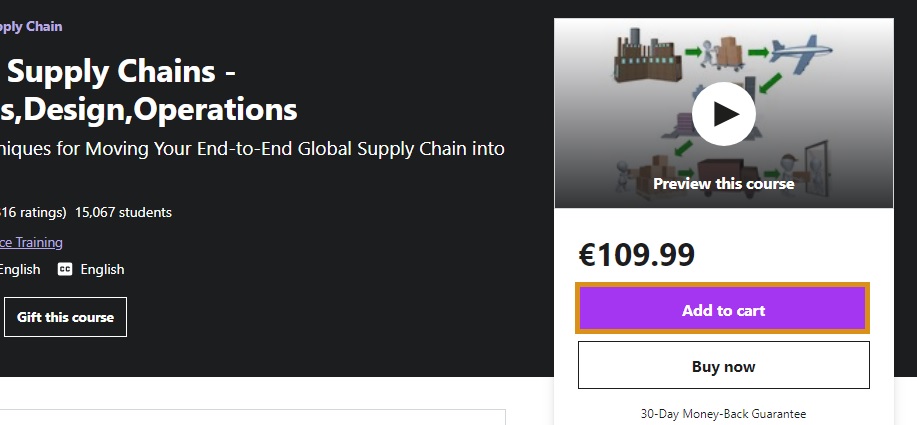
Para adicionar um curso ao carrinho de compras, clique em Adicionar ao carrinho na página de destino do curso, que aparece acima Comprar agora.
Visualizando seu carrinho de compras
- Clique no ícone do carrinho de compras no canto superior direito da página. Uma prévia do seu carrinho de compras aparecerá.
- Na parte inferior da lista suspensa, clique em Ir para carrinho.

Editando o carrinho de compras
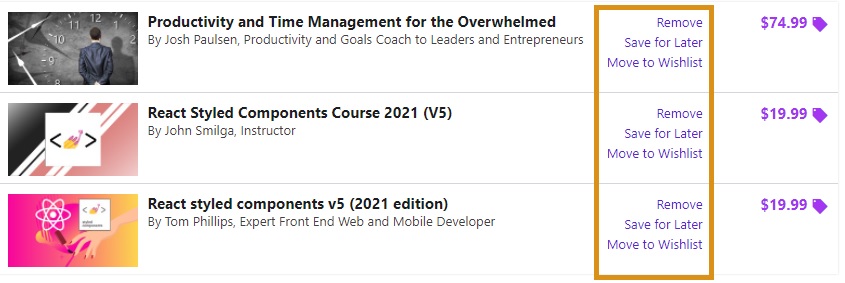
Remover um curso: se você decidir que não quer comprar um curso que esteja em seu carrinho de compras, clique em Remover. Observe que a remoção de um curso do carrinho de compras não pode ser desfeita.
Salve um curso para mais tarde: se você quiser comprar alguns dos cursos em seu carrinho de compras mais tarde, clique em Salvar para mais tarde.
Adicione curso à sua lista de desejos: a lista de desejos é usada para salvar cursos nos quais você está interessado, mas você não quer comprar imediatamente. Para adicionar um curso à sua lista de desejos, selecione Mover para a Lista de desejos.
Os cursos que você salva para mais tarde ou adiciona à sua lista de desejos aparecerão na parte inferior da página. Quando você estiver pronto para comprar um desses cursos, você pode adicioná-los de volta ao carrinho selecionando Mover para o carrinho.
Aplicando cupons
Antes de concluir sua compra, certifique-se de aplicar todos os códigos de cupom que você recebeu das promoções ou instrutores da Udemy.
- Em Checkout, adicione o código onde ele diz Inserir cupom
- Clique em Aplicar

Todos os códigos de cupom válidos, inseridos na página do curso ou no carrinho, serão aplicados automaticamente a todos os cursos elegíveis e o novo preço aparecerá em todos os cursos elegíveis. Então, você pode inserir todos os cupons que recebeu, incluindo códigos de cupom de instrutor, e o sistema fará o resto por você!
Os códigos de cupom que foram inseridos aparecerão abaixo da opção Inserir cupom. Você pode ver quais cursos específicos tiveram códigos de cupom aplicados com sucesso a eles, clicando no código do cupom.
Processo de checkout
Quando você estiver pronto para comprar os cursos em seu carrinho de compras:
- Clique em Checkout à direita do carrinho de compras.
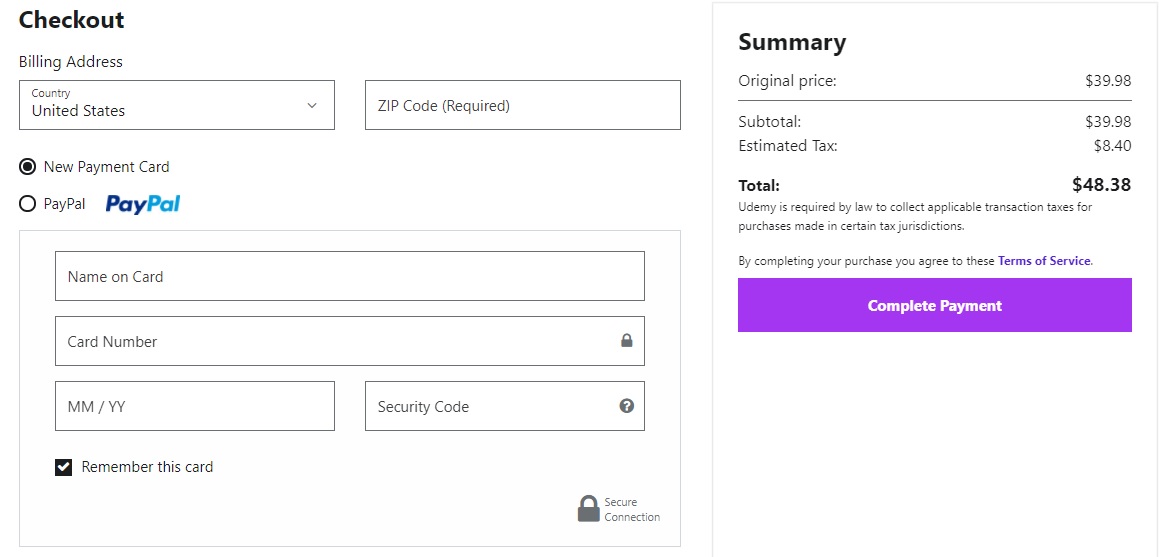
- Selecione seu método de pagamento preferido.
- Confirme sua compra.
- Clique em Concluir pagamento
Se você tiver outras dúvidas sobre o carrinho de compras, você pode encontrar sua resposta em nossas perguntas frequentes.
Comentários
0 comentário
Por favor, iniciar sessão para comentar.