
El uso de la función Notas es una forma fácil y rápida de marcar puntos importantes de una conferencia, sin salir del reproductor del curso, para que puedas volver rápidamente a ella en el futuro. En este artículo se describe cómo puede agregar notas a las conferencias del curso y acceder a ellas en el futuro.
Para obtener información sobre cómo crear y acceder a Notas en la aplicación móvil Udemy, haga clic aquí.
Cómo añadir una nota a una conferencia
Si desea tomar nota dentro de un punto específico de una conferencia, siga los pasos que se indican a continuación:
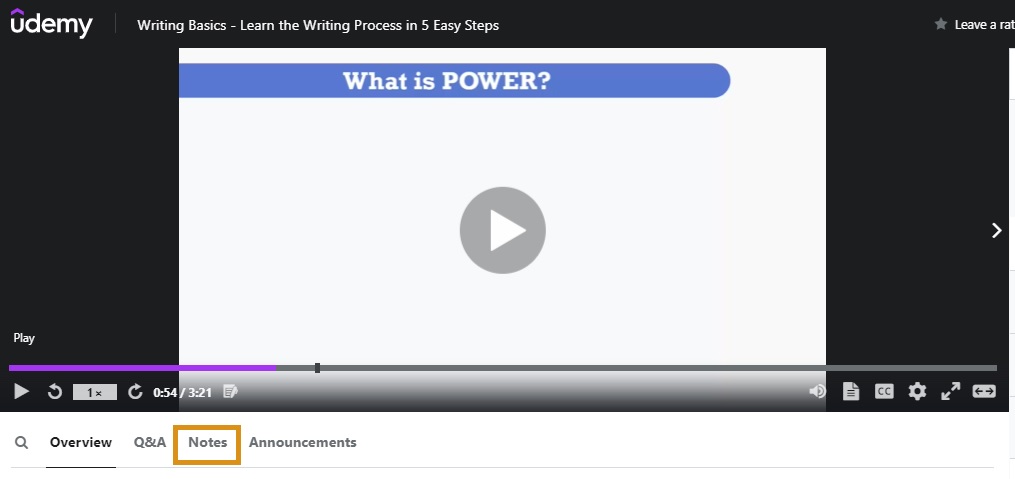
1. Cuando llegues a un punto de la conferencia en el que te gustaría añadir una nota, haz clic en la pestaña Notas debajo de la pantalla. También puedes usar el atajo de teclado «b» o «n» para crear una nota mientras ves videoconferencias.
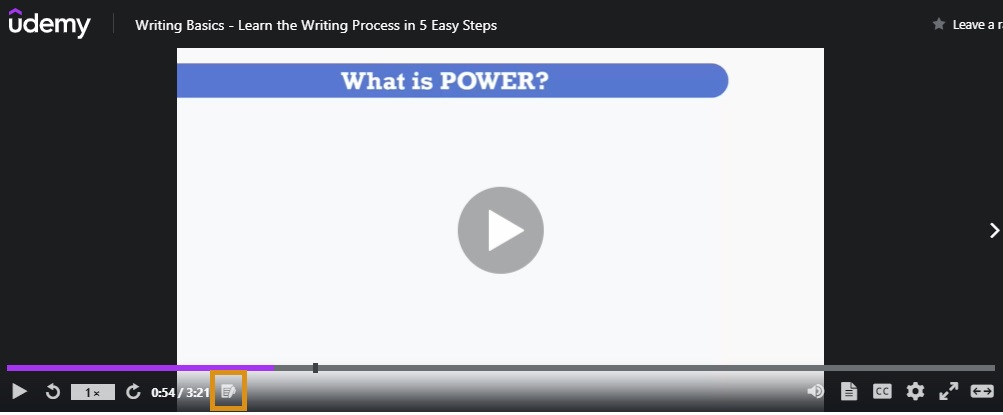
Para añadir una nota mientras ves tu curso en pantalla completa, simplemente selecciona el icono de nota en la parte inferior del reproductor del curso.
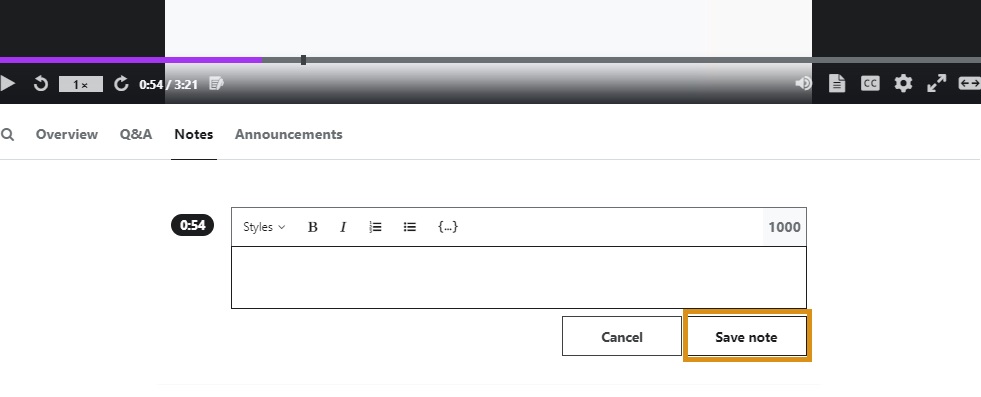
2. Si quieres escribir una nota más larga, escribe tu nota en el campo y pulsa Intro para guardarla. La nota puede incluir hasta 1.000 caracteres. Si desea crear una nota sin añadir texto, simplemente haga clic en Intro o seleccione Guardar nota.
3. La nota se indicará mediante una barra amarilla. Los momentos en los que otros estudiantes hayan tomado notas se indicarán mediante barras azules (tenga en cuenta que el texto de la nota no será visible para otros estudiantes).
Cómo acceder a tus notas
Puede acceder a las notas seleccionando la pestaña Notas del reproductor del curso . En esta pestaña puedes filtrar tus notas por clase, curso o reciente. Todas las notas de tu curso se pueden encontrar en esa pestaña. Para ir directamente a un momento en el que has agregado una nota dentro de un curso, simplemente haz clic en la nota que deseas ver y se te dirigirá a ese punto en el reproductor de la conferencia.
También puedes saltar directamente a cualquier punto en el que hayas añadido una nota en una conferencia, haciendo clic en la barra amarilla correspondiente del reproductor del curso.
Cómo editar o eliminar notas
Si deseas editar el texto que has introducido para una nota, sigue los pasos que se indican a continuación:
- Navega hasta la nota que deseas cambiar desde la pestaña Notas de tu experiencia de toma de cursos.
- En la esquina superior derecha de la nota, selecciona el icono de edición
- Escriba el cambio que desea realizar y haga clic en entrar
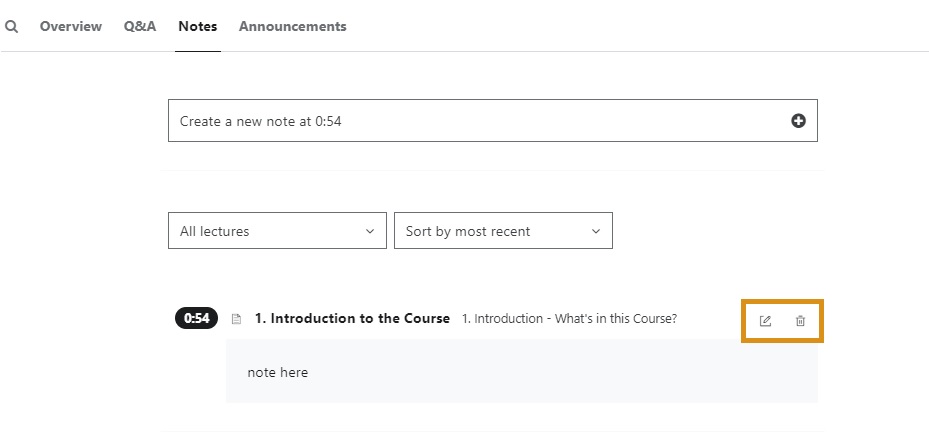
Si necesitas eliminar una nota, selecciona el icono de la papelera que se encuentra en la esquina superior derecha de la nota.
Comentarios
0 comentarios
Inicie sesión para dejar un comentario.