
Todos los instructores tienen la opción de añadir subtítulos a las conferencias en vídeo o utilizar los subtítulos generados automáticamente de Udemy para videoconferencias en inglés, español y portugués, que se crean utilizando tecnología de reconocimiento de voz. Si un curso está subtitulado, este artículo describe cómo puede activarlo o utilizar la función de transcripciones para leer lo que dice el instructor.
Para obtener más información sobre los cursos con subtítulos y disponibilidad, haga clic aquí.
Activar o desactivar subtítulos
Si hay subtítulos disponibles para una clase, aparecerá un icono de subtítulos opcionales en la parte inferior derecha del reproductor del curso. Mueva el cursor hasta el icono y seleccione el idioma de los subtítulos que le gustaría ver. Sin embargo, para desactivar los subtítulos, selecciona la opción Desactivar.
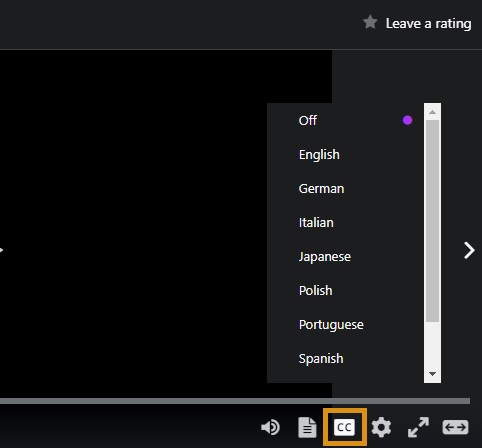
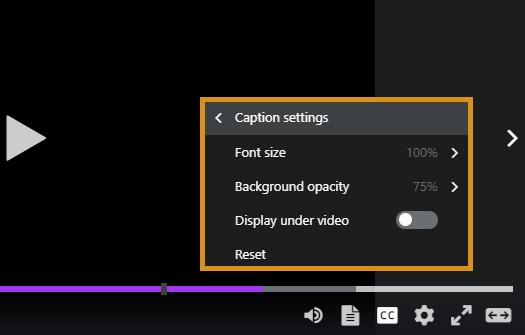
También puedes ajustar el tamaño de fuente de los subtítulos y la opacidad de fondo de ellos haciendo clic en Configuración de subtítulos. A continuación, haz clic en Tamaño de fuente u Opacidad de fondo para realizar los ajustes que deseas ver. También se puede acceder a la opción de que los subtítulos aparezcan debajo del vídeo del curso en la configuración de subtítulos.
Nota: Si el idioma de su cuenta está configurado en otro idioma que no sea inglés, los subtítulos en este idioma aparecerán automáticamente. Sin embargo, si los subtítulos en el idioma de tu cuenta no están disponibles, se mostrarán subtítulos en inglés.
Puedes desactivar los subtítulos en cualquier momento siguiendo los pasos descritos anteriormente en la sección Activar o Desactivar subtítulos. Tenga en cuenta que esto desactiva los subtítulos de todos los cursos subtitulados.
Para obtener información sobre cómo cambiar el idioma de su cuenta, consulte este artículo de soporte.
Transcripciones
La función Transcripciones es otra forma de leer el texto de lo que dicen los instructores, a medida que avanzas a lo largo de su curso. Además, las transcripciones pueden ayudarlo a encontrar contenido relevante con mayor facilidad, ya que proporciona la posibilidad de navegar fácilmente por el texto de lo que dijo el instructor.
Puede acceder rápidamente a la función de transcripciones haciendo clic en las transcripciones de la parte inferior del reproductor del curso.

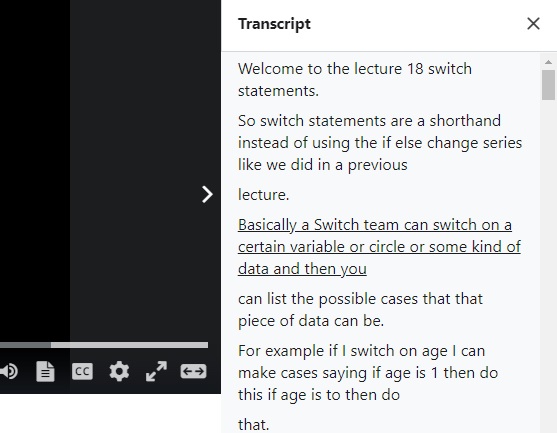
Después de hacer clic en Transcripciones, el texto de lo que dijo el instructor se abrirá en el panel derecho de la pantalla. Las transcripciones se escribirán en el mismo idioma que se ha seleccionado para los subtítulos.
La frase actual se resaltará y, a continuación, el texto se desplazará automáticamente, mientras el instructor continúa hablando. Puedes saltar adelante o retroceder a cualquier momento de la conferencia haciendo clic en una frase en particular.
Cómo informar de problemas con subtítulos
Si tiene problemas con los subtítulos, infórmenos mediante la opción Informar de un problema técnico, a la que se puede acceder haciendo clic en el icono de engranaje situado en la parte inferior derecha.
Comentarios
0 comentarios
Inicie sesión para dejar un comentario.