
Cada conta da Udemy inclui uma página de perfil onde você pode compartilhar informações sobre você.
Para instrutores da Udemy, seu perfil também é sua biografia de instrutor e é seu espaço dedicado para apresentar sua experiência, sua experiência e sua personalidade. Para obter dicas sobre como criar uma biografia atraente e envolvente do instrutor, clique aqui.
Como editar seu perfil
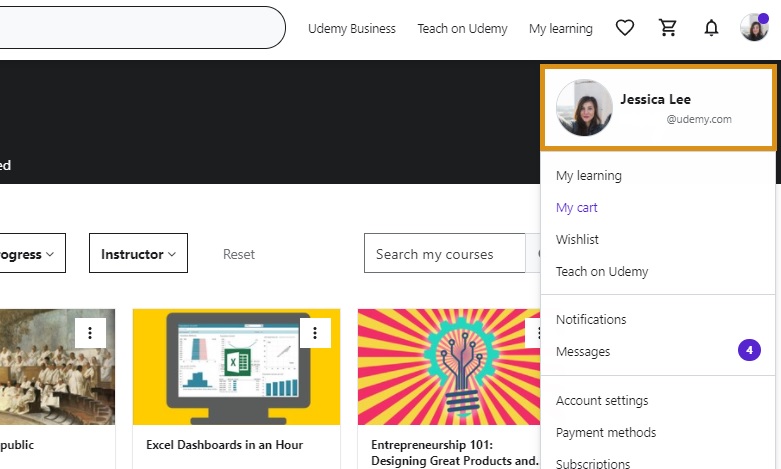
Para editar seu perfil, mova o cursor para suas iniciais ou imagem de perfil no canto superior direito da página e clique em seu nome no menu suspenso. Você também pode ir para sua página de perfil clicando aqui.
Para editar a biografia do seu perfil, basta digitar seu nome e sobrenome, seu título e o que você quer que sua biografia diga. Em seguida, clique em Salvar na parte inferior da página.

Como fazer upload da foto do seu perfil
Para carregar (ou editar) sua foto de perfil, clique em Foto no lado esquerdo da página Perfil. Em seguida, escolha uma imagem do seu computador para carregar. Depois de carregado, você pode cortá-lo, se necessário, e clicar em Salvar.

Como visualizar seu perfil
Se você quiser ver como seu perfil aparecerá para outros alunos e instrutores, basta clicar em Exibir perfil público no lado esquerdo da página Perfil.
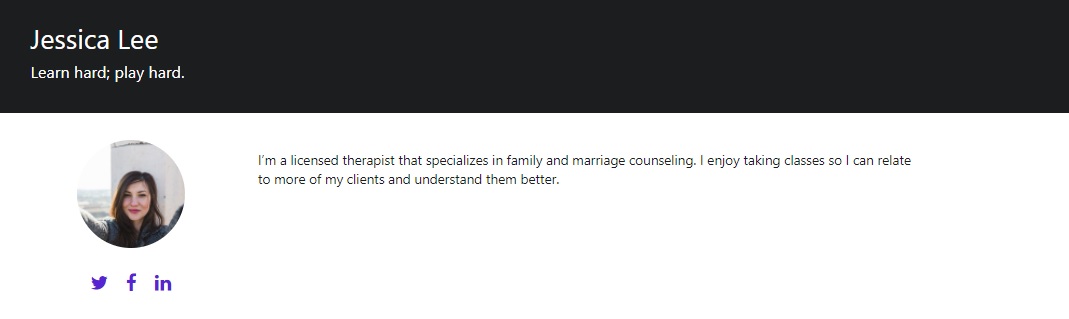
Editando suas configurações de privacidade
Você pode acessar suas configurações de privacidade e definir se deseja que seu perfil esteja visível para alunos e instrutores conectados na Página de privacidade. Além disso, você também pode definir se deseja compartilhar em quais cursos você está matriculado nesta página.
Somente alunos e instrutores que estão conectados em suas contas da Udemy podem visualizar o perfil da conta de outro aluno. Perfis de instrutores com cursos publicados podem ser visualizados por alunos e instrutores quando eles estão logados e desconectados.
Suas configurações de privacidade podem ser acessadas clicando em Privacidade no lado esquerdo da sua página Perfil. Para tornar seu perfil ou cursos inscritos privados, basta clicar na marca de seleção ao lado de cada opção e clicar em Salvar.
Artigos de suporte relacionados
Comentários
0 comentário
Por favor, iniciar sessão para comentar.