
Usar o recurso Notas é uma maneira fácil e rápida de marcar pontos importantes de uma palestra, sem sair do jogador do curso, para que você possa retornar rapidamente a ele no futuro. Este artigo descreve como você pode adicionar Notas às palestras do curso e acessá-las em frente.
Para obter etapas sobre como criar e acessar o Notes no aplicativo móvel Udemy, clique aqui.
Como adicionar uma nota a uma palestra
Se você deseja anotar dentro de um ponto específico de uma palestra, siga as etapas abaixo:
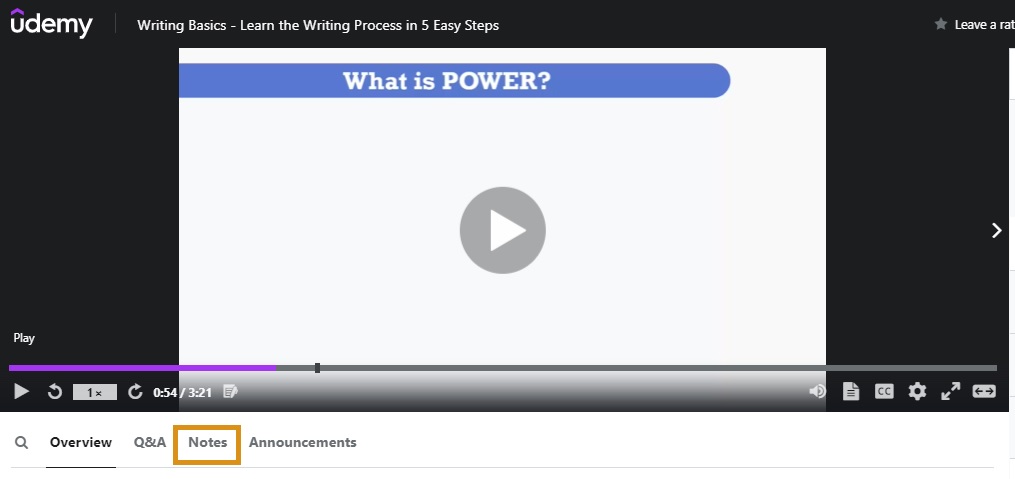
1. Quando você chegar a um ponto na palestra, gostaria de adicionar uma nota, clique na guia Notas abaixo da tela. Você também pode usar o atalho de teclado “b” ou “n” para criar uma nota enquanto assiste a aulas em vídeo.
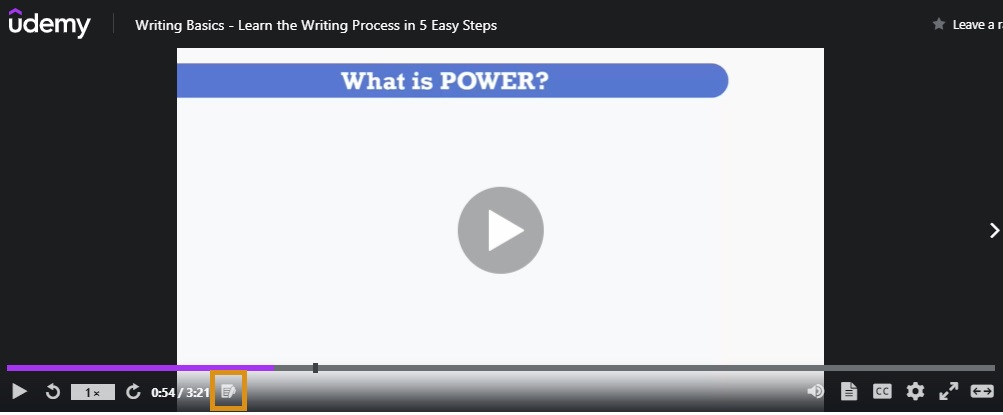
Para adicionar uma nota enquanto assiste ao curso em tela cheia, basta selecionar o ícone de nota na parte inferior do jogador do curso.
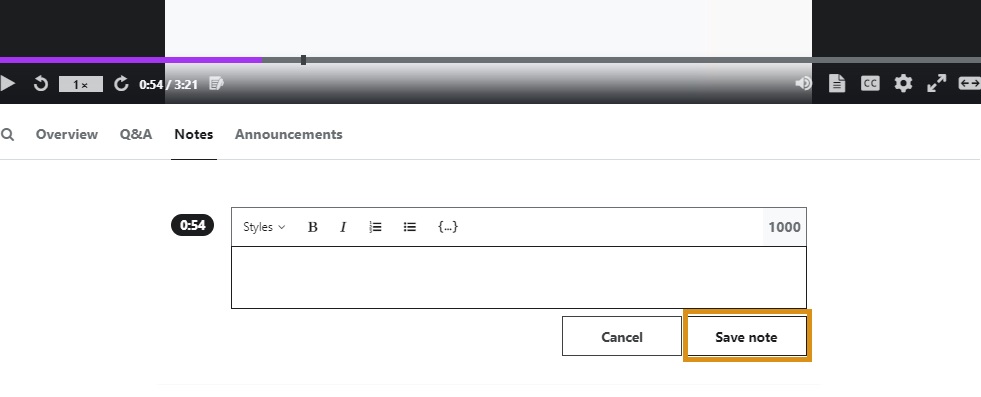
2. Se você quiser digitar uma nota mais longa, digite sua nota no campo e pressione enter para salvá-la. Sua nota pode incluir até 1.000 caracteres. Se você deseja criar uma nota sem adicionar texto, basta clicar em Enter ou selecionar Salvar nota.
3. A nota será indicada por uma barra amarela. Os momentos em que outros alunos tomaram notas serão indicados por barras azuis (observe: o texto dentro da sua nota não será visível para outros alunos).
Como acessar suas anotações
Você pode acessar as notas selecionando a guia Notas no jogador do curso . Nesta guia, você pode filtrar suas anotações por palestra, curso ou recência. Todas as notas para seu curso podem ser encontradas nessa guia. Para ir diretamente a um momento em que você adicionou uma nota dentro de um curso, basta clicar na nota que deseja visualizar e você será direcionado para esse ponto no jogador da palestra.
Você também pode pular diretamente para qualquer ponto em que você adicionou uma nota em uma palestra, clicando na barra amarela correspondente no jogador do curso.
Como editar ou excluir notas
Se você deseja editar o texto inserido para uma nota, siga as etapas abaixo:
- Navegue até a nota que você deseja alterar a partir da guia Notas na experiência de realização do curso
- No canto superior direito da sua nota, selecione o ícone de edição
- Digite a alteração que você deseja fazer e clique em Enter
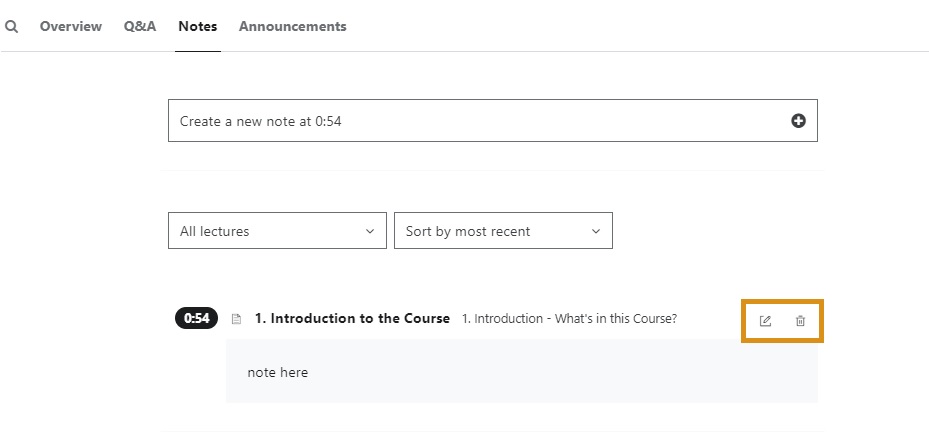
Se você precisar excluir uma nota, selecione o ícone da lixeira localizado no canto superior direito da sua nota.
Comentários
0 comentário
Por favor, iniciar sessão para comentar.