
Como parte do plano da Udemy de expandir o alcance global dos instrutores e ajudar a tornar o conteúdo do curso mais acessível aos alunos de todo o mundo, a Udemy fornece legendas geradas automaticamente em inglês, espanhol e português para aulas em vídeo nesses respectivos idiomas. Se você deseja melhorar e editar as legendas geradas automaticamente que foram geradas para o seu curso, você pode fazer isso usando a ferramenta de edição de legenda da Udemy. Além disso, você também pode usar a ferramenta para editar legendas que você mesmo criou e carregou.
Observe que a ferramenta de edição de legenda não pode ser usada para criar novas legendas para seu curso. Para obter etapas sobre como criar novas legendas para suas palestras em vídeo, clique aqui.
Para obter informações adicionais sobre nosso programa de legendas gerado automaticamente, consulte este artigo.
Como usar a ferramenta de edição de legendas
Se você quiser usar a ferramenta de edição de legendas para melhorar as legendas que foram adicionadas ao seu curso, siga as etapas abaixo:
1) Clique em Legendas no lado esquerdo da página Gerenciamento do curso.
2) Na página de legendas, clique em Editar no lado direito da palestra para a qual você deseja editar as legendas. Você será direcionado para a ferramenta de edição de legenda.

3) Navegue entre as entradas da legenda clicando no texto na coluna direita da ferramenta de edição ou clicando em torno da barra de progresso do player de vídeo, que corresponde ao carimbo de data/hora.
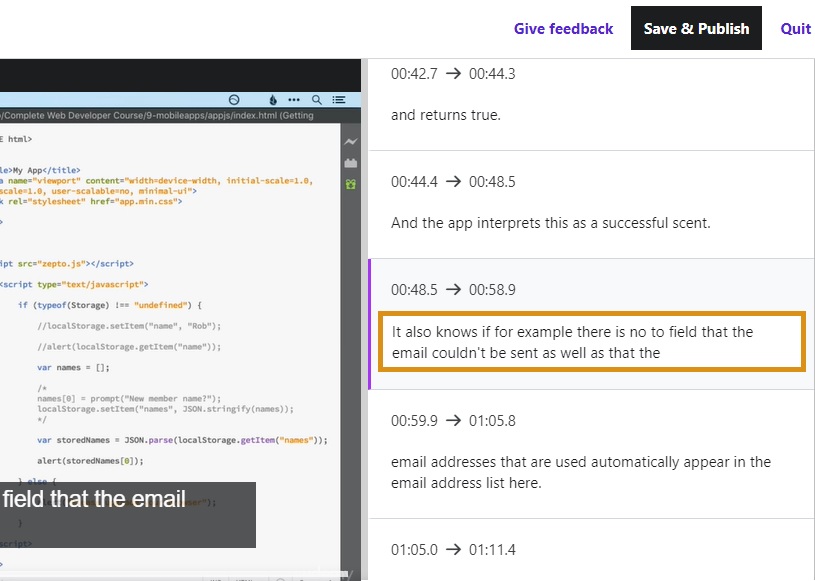
4) Ao assistir ao vídeo da palestra, você pode fazer edições nas legendas em cada entrada de carimbo de data/hora, clicando na entrada e digitando a alteração. À medida que você digita suas edições na entrada da legenda à direita, você também poderá ver as alterações na tela do player de palestra.
5) Depois de editar as legendas, clique em Salvar e publicar no canto superior direito da página
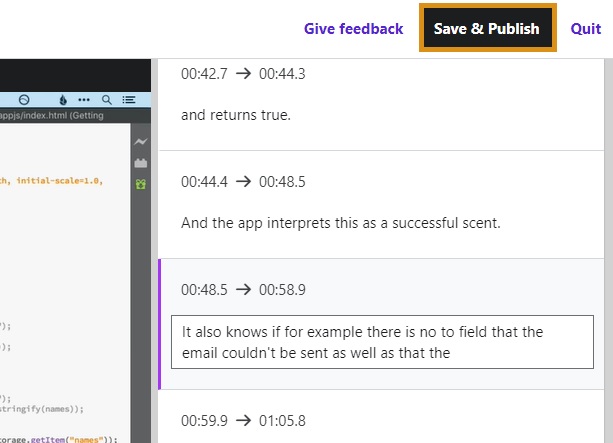
Observação: depois de clicar em Salvar e publicar, as alterações nas legendas do curso ficarão ao vivo em seu curso. Se você sair da ferramenta de edição de legendas sem publicar as alterações feitas, todas as alterações feitas serão descartadas.
Redefinição de legendas
Se você decidir que gostaria de redefinir as alterações feitas nas legendas geradas automaticamente com a ferramenta de edição, você pode fazer isso usando a função de redefinição.
Observação: tomar essa ação restaurará legendas geradas automaticamente para o estado original, como eram quando foram carregadas pela Udemy pela primeira vez.
1) Clique em Legendas no lado esquerdo da página Gerenciamento do curso.
2) Na página de legendas, clique nas reticências do lado direito da palestra para a qual você deseja redefinir as legendas.

3) Clique em Redefinir. As legendas serão redefinidas para o texto original gerado automaticamente.
Excluindo legendas
Se você deseja excluir um arquivo de legenda criado e carregado para uma palestra, clique nas reticências do lado direito e selecione Excluir. Observe que a exclusão de um arquivo de legenda não pode ser desfeita.

Arquivos de legendas gerados automaticamente não podem ser excluídos. Eles podem ser editados, seguindo as etapas descritas acima, substituídos por um arquivo de legenda que você criou e carregou ou desativados em massa clicando no botão “Desativar” na página Legendas.
Comentários
0 comentário
Por favor, iniciar sessão para comentar.