
Agregar un cuestionario de opciones múltiples al curso permite a los estudiantes evaluarse a sí mismos mientras aprenden material del curso. Puede agregar un cuestionario al currículo del curso directamente y aparecerá en el esquema del curso, donde los estudiantes potenciales pueden ver su curso.
Creación de un cuestionario
1. Acceda a la página Currículo de su curso.
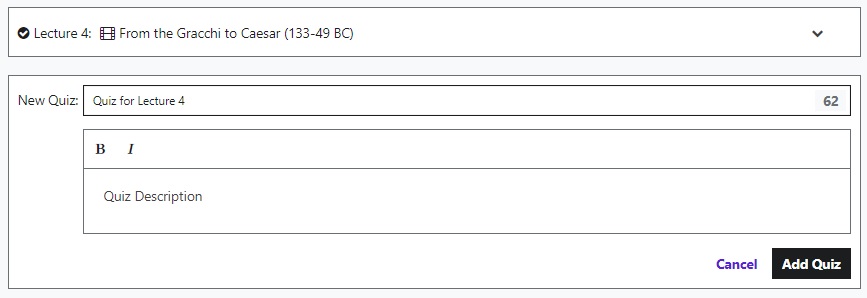
2. En el lateral, coloca el cursor sobre el espacio gris dentro de una sección, donde quieres que se coloque el cuestionario. Haz clic en el icono + que aparece y, a continuación, en el cuestionario.
 3. Asigne un nombre al cuestionario, agregue una descripción y haga clic de nuevo en Añadir cuestionario
Agregar preguntas
Después de crear un nuevo cuestionario, es hora de añadir preguntas de selección múltiple.
1. Haz clic en Preguntas y selecciona Selección múltiple.
 2. Escribe la pregunta que quieres hacer. Incluso puedes añadir una imagen si lo deseas

3. Introduzca las respuestas posibles para la respuesta. Y puedes añadir hasta 15 opciones.
4. Indique la respuesta correcta pulsando la burbuja junto a una de las múltiples opciones
5. Recomendado: Explique por qué la respuesta es o no la mejor respuesta
6. Haz clic en Guardar
7. Para añadir otra pregunta al cuestionario, haz clic en Nueva pregunta y repite los mismos pasos descritos anteriormente
.
Conferencias relacionadas
Los cuestionarios se pueden editar en cualquier momento.
Pase el ratón sobre una pregunta. Aparecerá un icono:
-
- Editar: hacer clic en el icono del lápiz le permitirá modificar las preguntas del cuestionario.
- Eliminar: el icono de papelera borrará permanentemente una pregunta de cuestionario.
- Mover: el icono con las tres líneas te permitirá arrastrar y soltar preguntas.

Vista previa y publicación de su cuestionario
Cuando haya terminado de escribir el cuestionario, haga clic en Publicar para agregarlo al curso. También puedes obtener una vista previa del cuestionario como estudiante. No podrá enviar respuestas, pero puede ver el aspecto que tendrá el cuestionario visualmente cuando los estudiantes estén tomando el curso.
Comentarios
0 comentarios
Inicie sesión para dejar un comentario.