
Como parte del plan de Udemy de ampliar el alcance global de los instructores y ayudar a que el contenido del curso sea más accesible para estudiantes de todo el mundo, Udemy proporciona subtítulos generados automáticamente en inglés, español y portugués para conferencias en vídeo en estos idiomas respectivos. Si quieres mejorar y editar los subtítulos generados automáticamente que se generaron para tu curso, puedes hacerlo utilizando la herramienta de edición de subtítulos de Udemy. Además, también puedes usar la herramienta para editar los subtítulos que has creado y cargado tú mismo.
Tenga en cuenta que la herramienta de edición de subtítulos no se puede utilizar para crear subtítulos nuevos para el curso. Para obtener información sobre cómo crear nuevos subtítulos para sus videoconferencias, haga clic aquí.
Para obtener información adicional sobre nuestro programa de subtítulos generado automáticamente, revise este artículo.
Cómo utilizar la herramienta de edición de subtítulos
Si quieres utilizar la herramienta de edición de subtítulos para mejorar los subtítulos que se han añadido a tu curso, sigue los pasos que se indican a continuación:
1) Haz clic en Leyendas en la parte izquierda de la página Administración del curso.
2) En la página de subtítulos, haz clic en Editar en la parte derecha de la conferencia para la que deseas editar los subtítulos. Se le dirigirá a la herramienta de edición de subtítulos.

3) Navegue entre las entradas de subtítulos haciendo clic en el texto de la columna derecha de la herramienta de edición o haciendo clic alrededor de la barra de progreso del reproductor de vídeo, que corresponde a la marca de hora.
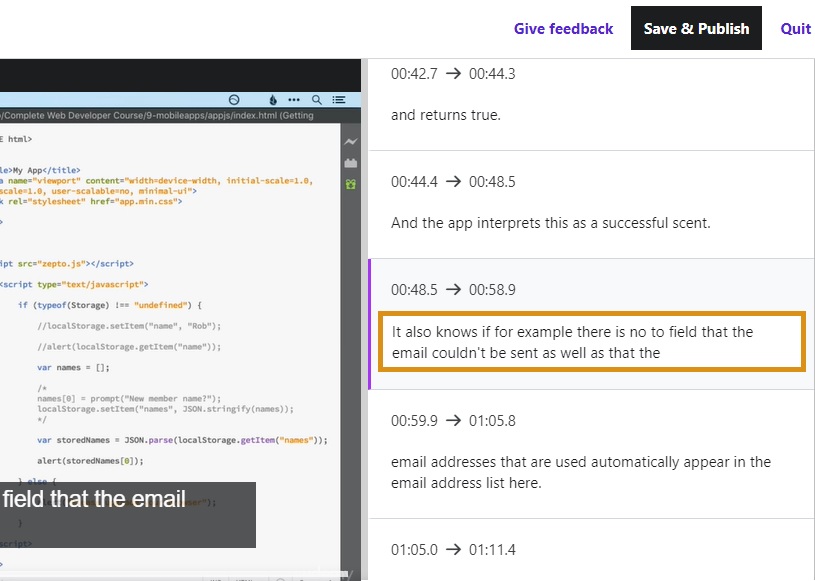
4) Al ver el vídeo de la conferencia, puede editar los subtítulos de cada entrada de marca de tiempo, haciendo clic en la entrada y escribiendo el cambio. A medida que escribes tus ediciones en la entrada del subtítulo de la derecha, también podrás ver los cambios en la pantalla del reproductor de la conferencia.
5) Una vez que hayas terminado de editar los subtítulos, haz clic en Guardar y publicar en la parte superior derecha de la página.
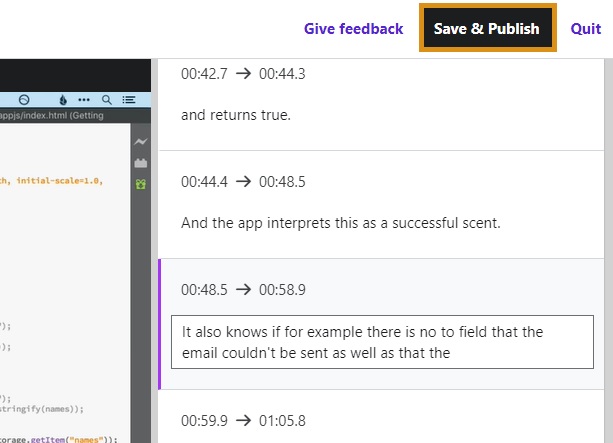
Nota: después de hacer clic en Guardar y publicar, los cambios en los subtítulos del curso se publicarán en el curso. Si sales de la herramienta de edición de subtítulos sin publicar los cambios que has realizado, los cambios que hayas realizado se descartarán.
Restablecimiento de subtítulos
Si decide que desea restablecer los cambios que haya realizado en los subtítulos generados automáticamente con la herramienta de edición, puede hacerlo utilizando la función de restablecimiento.
Nota: si realizas esta acción, se restaurarán los subtítulos generados automáticamente a su estado original, tal como estaban cuando Udemy los subió por primera vez.
1) Haz clic en Leyendas en la parte izquierda de la página Administración del curso.
2) En la página de subtítulos, haz clic en las elipses de la parte derecha de la clase para la que deseas restablecer los subtítulos.

3) Haz clic en Restablecer. Los subtítulos se restablecerán al texto original generado automáticamente.
Eliminación de subtítulos
Si deseas eliminar un archivo de subtítulos que has creado y cargado en una clase, haz clic en las elipses de la parte derecha y selecciona Eliminar. Tenga en cuenta que la eliminación de un archivo de subtítulos no se puede deshacer.

Los archivos de subtítulos generados automáticamente no se pueden eliminar. Se pueden editar siguiendo los pasos descritos anteriormente, reemplazarlos por un archivo de subtítulos que has creado y cargado, o deshabilitarlos de forma masiva haciendo clic en el botón «Deshabilitar» de la página Subtítulos.
Comentarios
0 comentarios
Inicie sesión para dejar un comentario.