
Para investigar certos problemas extras complicados, podemos solicitar relatórios de diagnóstico avançados do seu lado. Este é definitivamente um pouco de trabalho extra para você, por isso agradecemos tremendamente quando você é capaz de enviá-los.
Veja como encontrar dados de resposta de rede para partes do site que você está tendo problemas para carregar.
-
Usando o navegador Chrome, abra as ferramentas do desenvolvedor.
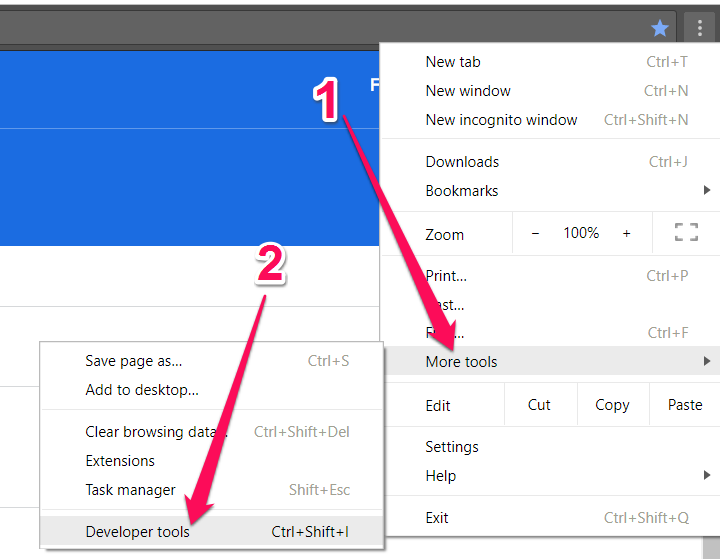
-
Nas ferramentas do desenvolvedor, vá para o painel Rede.

-
Navegue até a parte da Khan Academy que está lhe dando problemas.
-
Com as ferramentas do desenvolvedor ainda abertas ao painel Rede, interaja com o conteúdo que não está funcionando. Se este for um vídeo, comece a reproduzir o vídeo.
-
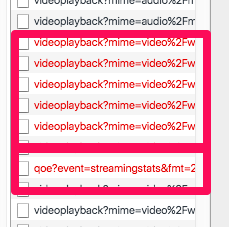
Assista aos ativos que aparecem na coluna Nome à medida que o vídeo é reproduzido. Se você está tendo problemas para assistir ao vídeo, alguns deles devem ser vermelhos.
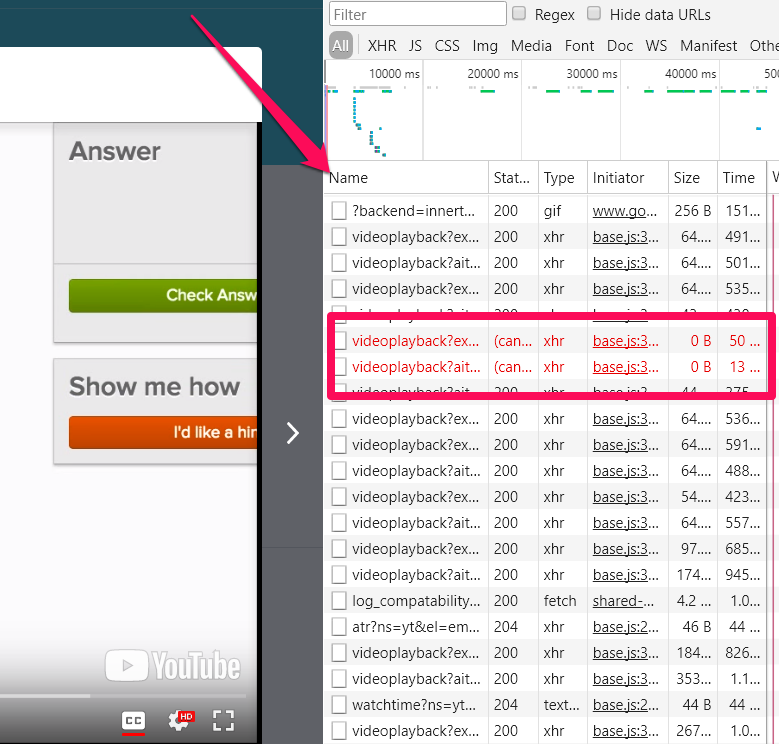
-
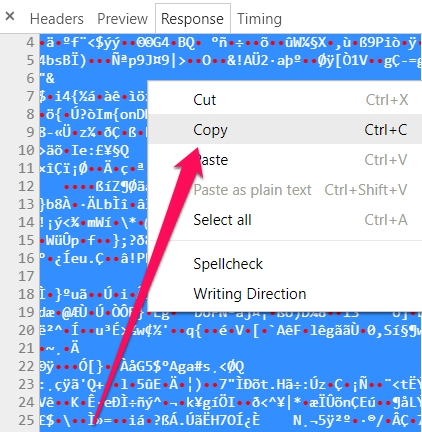
Clique no (s) ativo (s) vermelho (s) e veja o (s) painel (s) de Resposta:
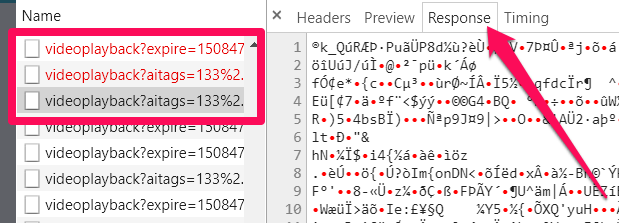
-
Copie e cole o URL do (s) ativo (s) e seus respectivos dados de resposta, em seu ticket de suporte.
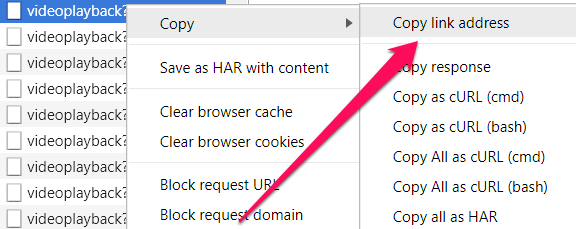
-
Inclua também capturas de tela de toda a tela ao enviá-las - elas ajudarão a confirmar que estamos lendo seus registros corretamente.
Nota: Quando houver vários ativos vermelhos, você só precisa incluir um de cada tipo. Então, por exemplo, precisamos apenas de dados de resposta para uma das reproduções de vídeo? ativos mime e o qoe? event=streamingstats asset.
Comentários
0 comentário
Por favor, iniciar sessão para comentar.